Salve a tutti!
Ho scritto un piccolo tutorial che potrebbe essere utile a chi scatta in RAW e che lavora le foto in post-produzione con Photoshop.
Spero possa essere d'aiuto!
Innanzitutto uso il metodo che segue esclusivamente per foto fatte in condizioni di luce "normali", se scatto foto al tramonto è ovvio che la dominante rossa va lasciata per dare alla foto una sensazione di "calore".
Ci sono vari metodi di bilanciamento del bianco: lo si può fare direttamente da camera raw andando ad agire sulla temperatura del colore e sulla tinta; così facendo si va ad "occhio" e alcuni screeners "fighetti" solleveranno le solite obiezioni.
Io preferisco agire sul bianco e nero come primo passaggio nella lavorazione con PS3.
Allora, apro l'immagine in RAW con camera raw e vado ad aggiustare l'esposiizone. Lascio tutti gli altri parametri su valori neutri.
Apro quindi l'immagine con PS3, la croppo a 3:2 o 4:3 centrando sul centro dell'aeromobile.
Equalizzo per togliere eventuali granelli di polvere del sensore e sono pronto ad andare a trimmare i puri bianchi ed i puri neri.
L'immagine iniziale è la seguente:
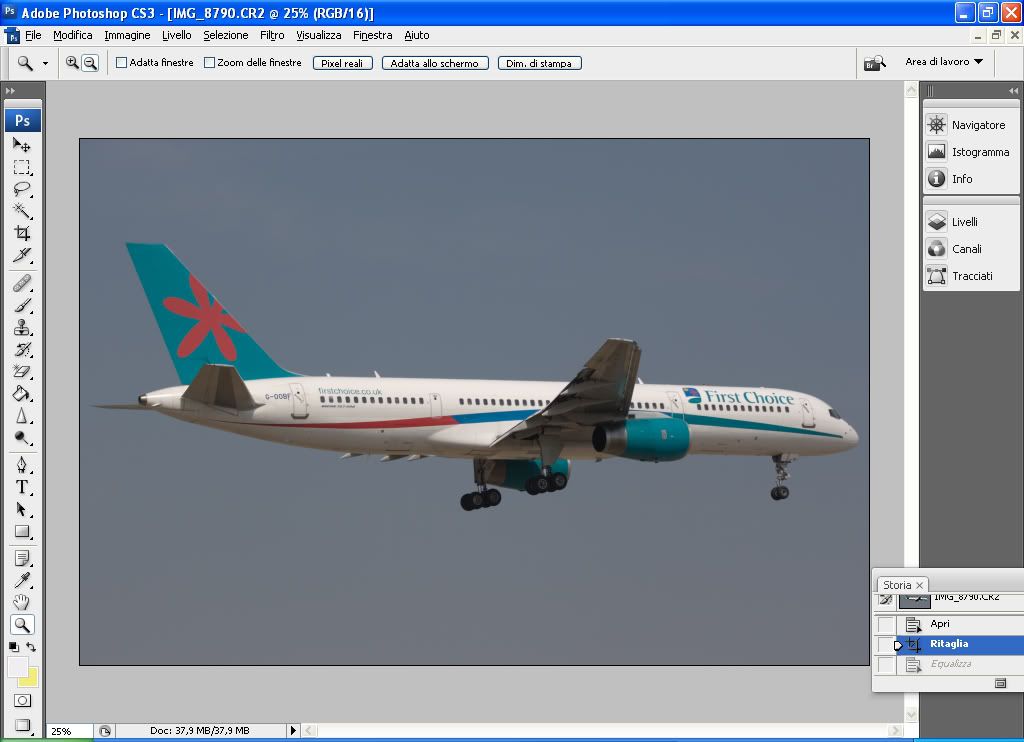
Vado a selezionare il campionatore dei colori, lo si trova cliccando sopra la manina a sinistra. come valori da impostare, ho scelto "media 3x3" (in alto).
Bene.
Apro la schermata dei livelli e clicco sull'icona che ha le sembianze di un cerchio metà bianco e metà nero.
Si aprirà un menù a tendina: seleziono "soglia".
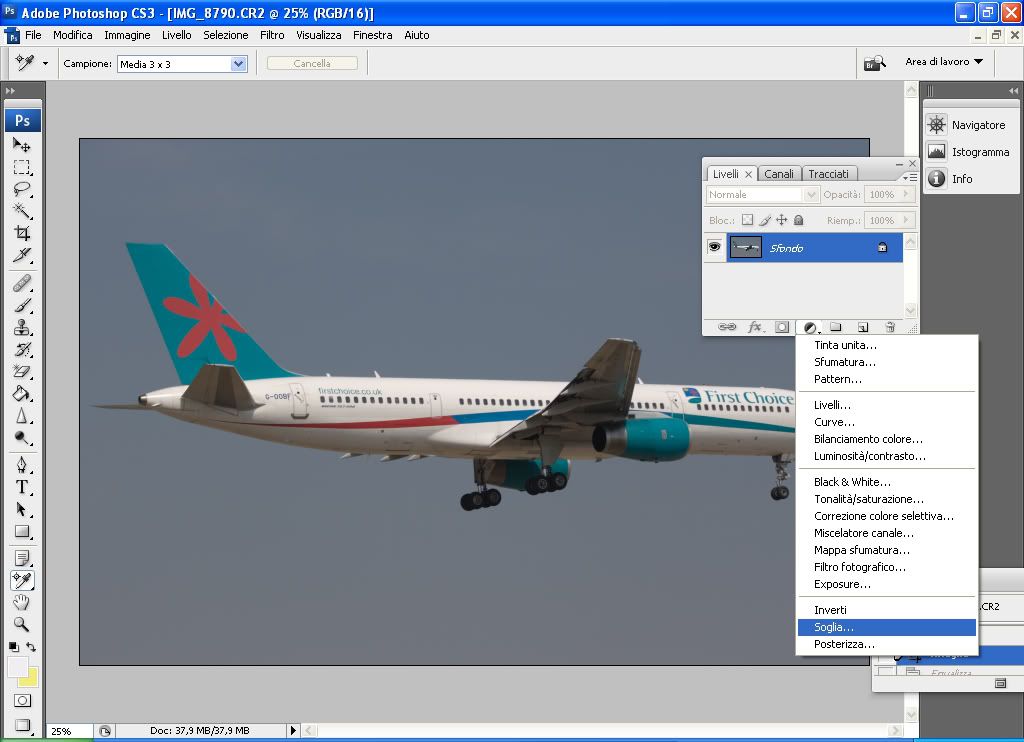
Ora l'immagine diventa "strana", in bianco e nero.
L'istogramma che appare ha queste sembianze:
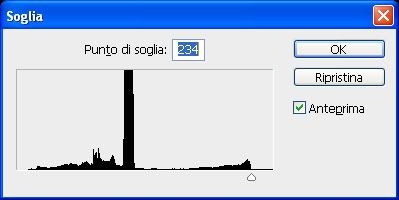
Vado ad agire sullo slide e mi sposto all'estremità destra dell'istogramma.
Vedrete che l'immagine diventerà completamente bianca. Prendo lo slide e lo sposto lentamente verso sinistra, fino a quando cominciano ad apparire i primi pixel neri della foto.
Una volta fatto ciò, faccio lo zoom (control + il più del tastierino numerico) e, tenendo premuto il tasto "maiusc", seleziono un pixel nero che è apparso.
Abbiamo appena definito il punto di "puro nero" dell'immagine" e verrà chiamato "1"
Ecco cosa dovreste vedere:
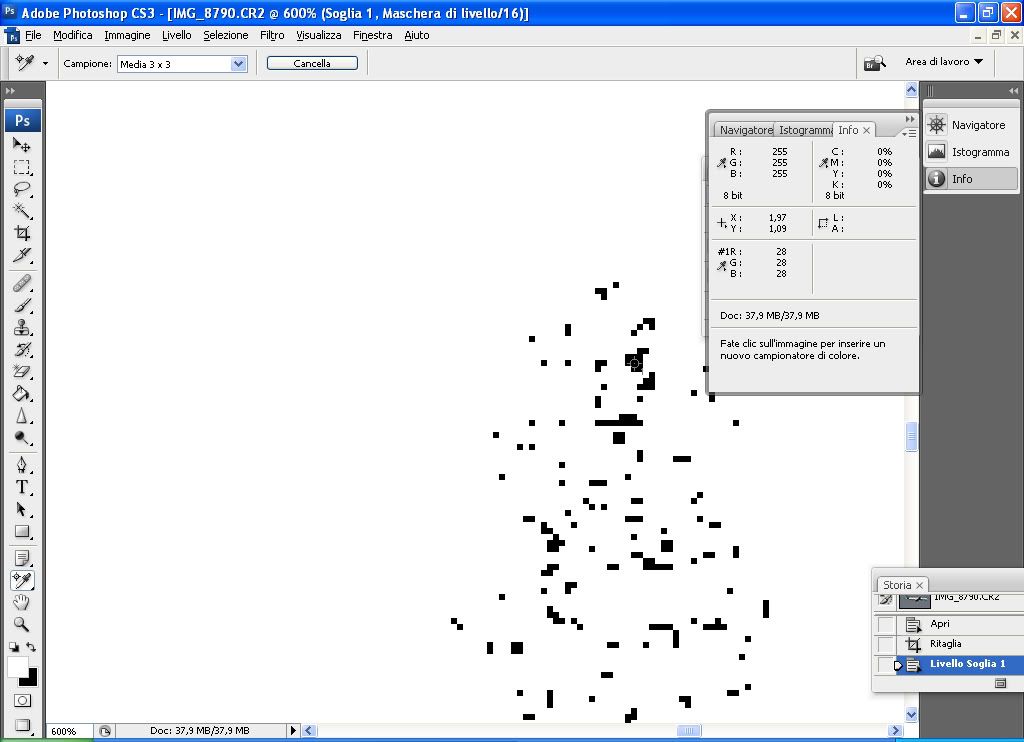
e, togliendo la spunta su "anteprima", ecco visualizzato il nostro pixel:
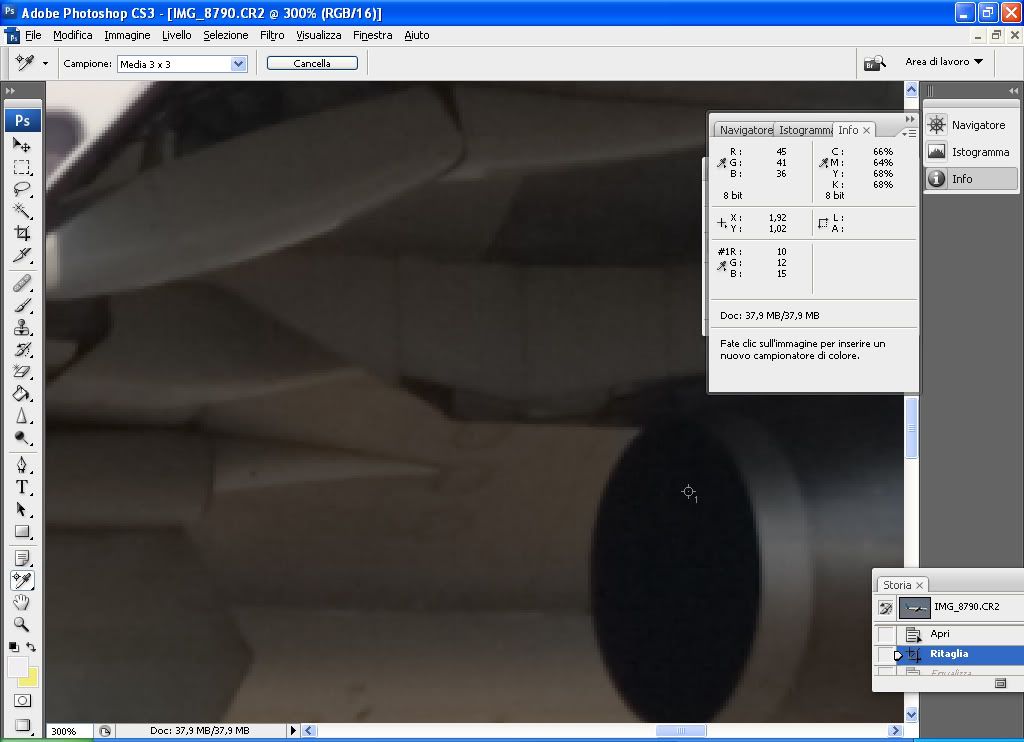
Ripetiamo l'operazione prendendo lo slide della soglia spostandolo all'estrema sinistra dell'istogramma.
Ora la foto diventerà completamente nera.
Prendo lo slide e lo porto lentissimamente verso destra, fino a quando cominceranno ad apparire i primi pixel bianchi.
OCCHIO: è facile che siano le aree sovraesposte della foto, solitamente i riflessi del sole sulla fusoliera. Verificate ciò agendo sulla spunta dell'anteprima. Se tali pixel sono aree sovraesposte, muovetevi ancora lentamente sulla destra dell'istogramma fino a quando non siete sicuri di beccare i PRIMI pixel NON sovraesposti. (aiutatevi mettendo e togliendo la spunta su "anteprima".
Bene, una volta individuati tali pixel, premete maiusc e cliccate sui pixel per definire il punto denominato "2".
Ecco il punto "2"
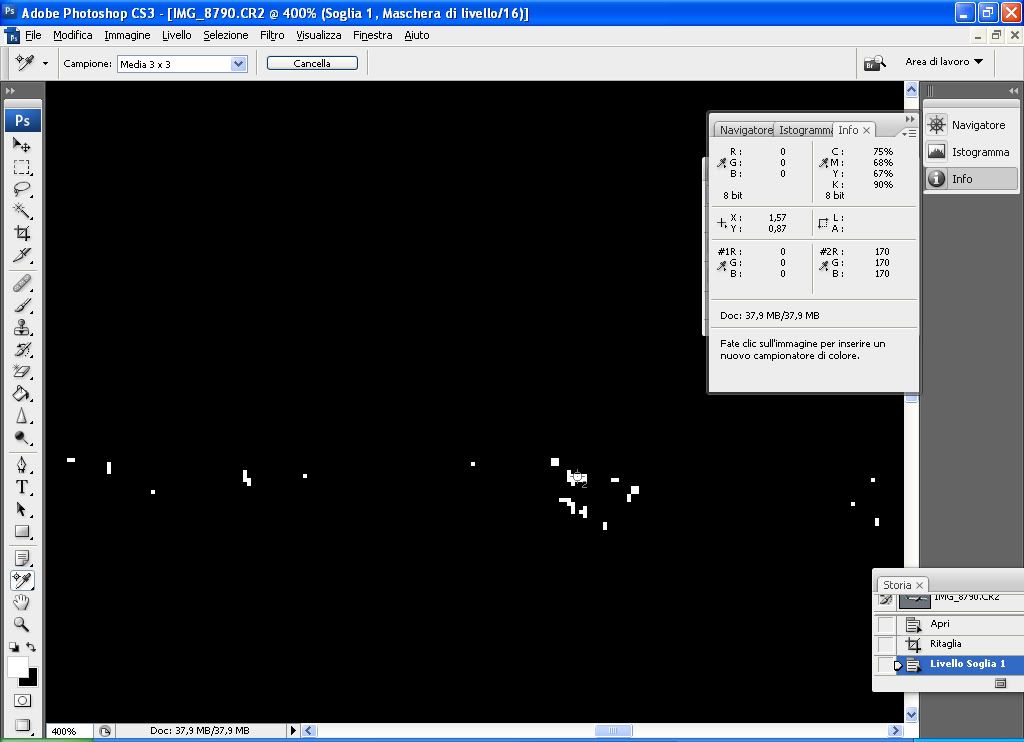
Ottimo! Il più è fatto!
Ora cliccate su "ANNULLA" sotto l'istogramma della soglia, ecco cosa dovreste vedere:
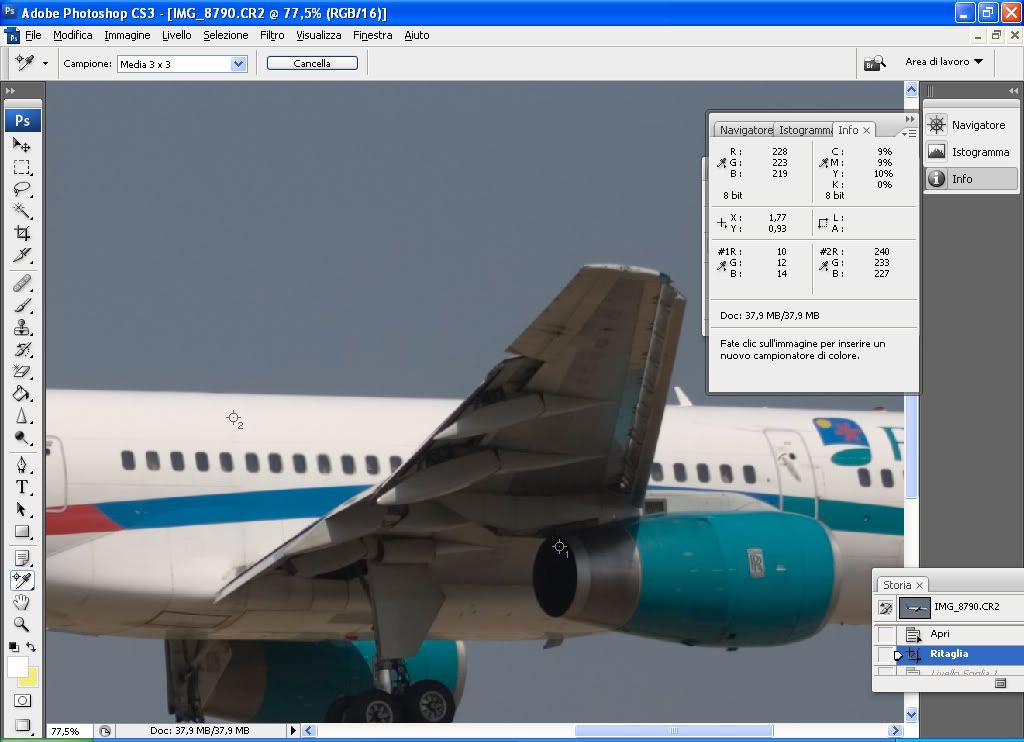
E' la fotografia con individuati il punto di nero ("1") e di bianco ("2")
Ora ritorniamo alla schermata con i livelli, ricordate?!
Di nuovo si seleziona l'icona con il cerchio metà bianco e metà nero e, stavolta, si seleziona "LIVELLI".
Apparirà l'arcinoto istogramma dei livelli, quello che di solito aggiustiamo andando a posizionare gli slide alla base di quest'ultimo.
Stavolta lasciamo stare gli slide e andiamo a prendere il contagocce a sinistra (visto? ce ne sono 3.). Posizioniamoci sul punto "1" e clicchiamoci sù! Abbiamo appena istruito il programma ad applicare il punto di nero sulla foto!
Selezioniamo ora il contagocce sulla destra (lasciando stare quello centrale) e ripetiamo l'operazione cliccando sul punto "2". Ora la foto ha finalmente perso la fastidiosa dominante (di solito rossa o blu) e il bianco è "puro"!
Infine seleziono dal menù in alto "livello" e seleziono "unico livello".
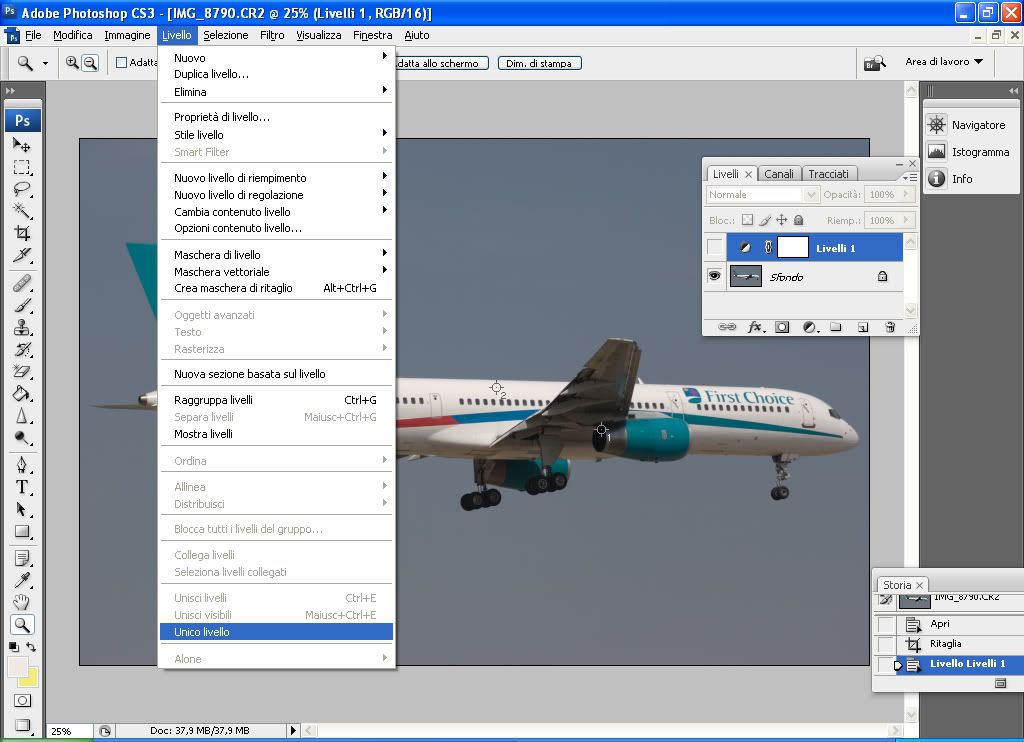
Taaaaaaaaaaaaaaaaaac.
La foto è pronta per essere lavorata con il conosciuto workflow che ognuno di noi ha e che applica di solito alla foto per ottenere il risultato finale.
Ecco la foto lavorata con il solito metodo, senza definire i punti di puro bianco e nero.
Come vedete, è palesemente ROSSA ( e su A.net rompono le balline), ha zone gialle (sotto le ali) ecc ecc
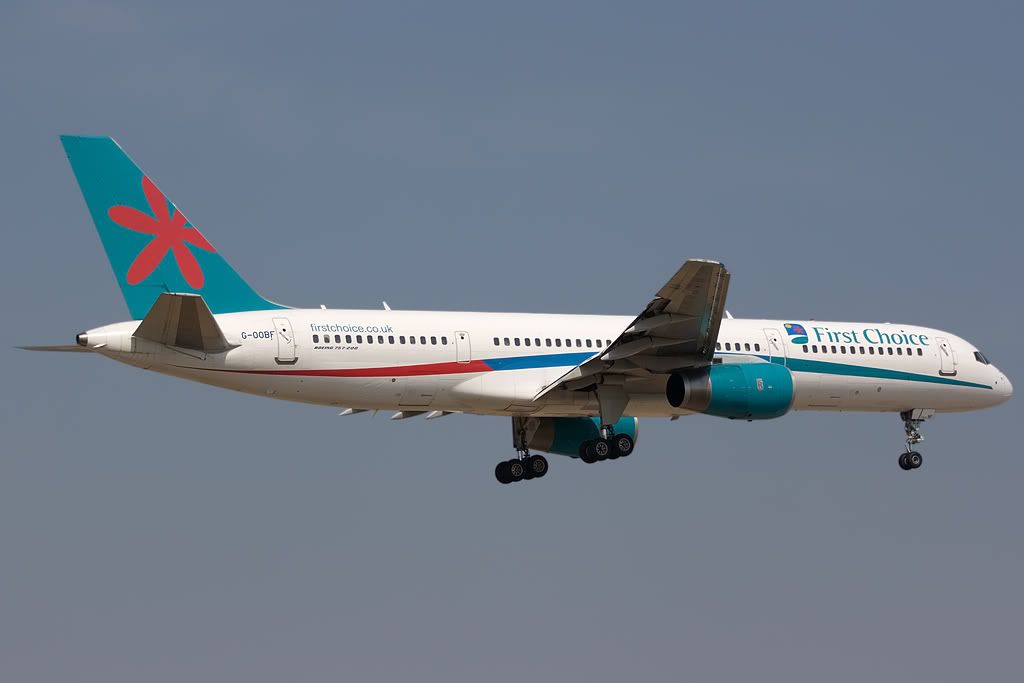
Ecco invece la foto lavorata con i puri bianchi:
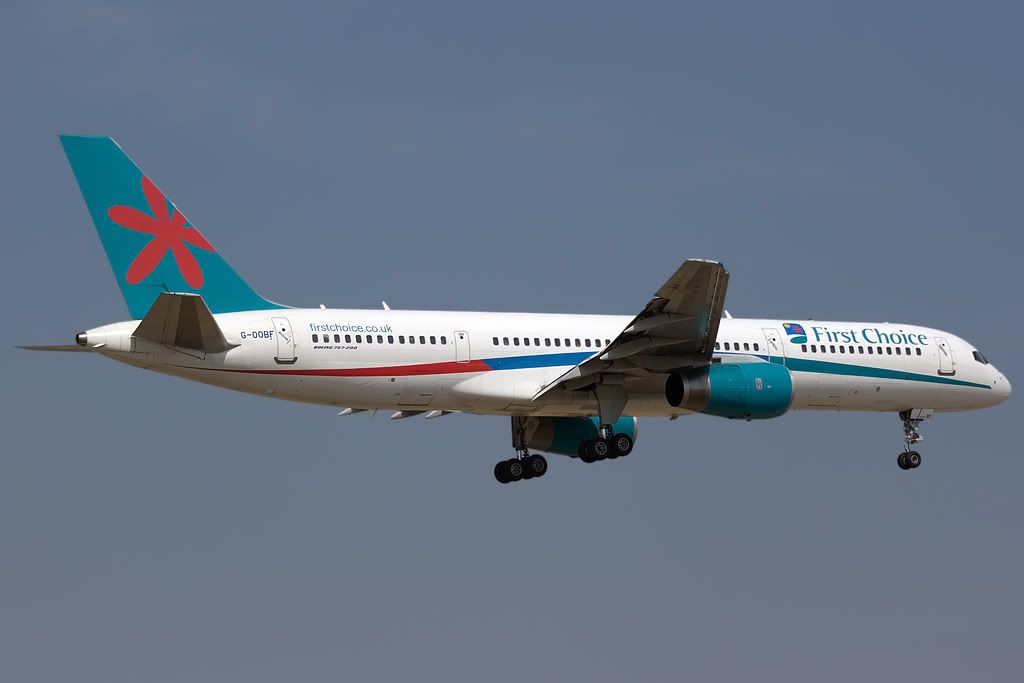
Direi che le difference si vedono eccome!!!
Inoltre, dando un'occhiata all'istogramma, i bianchi non sono bruciati e la foto risulta correttamente esposta.
Qualche consiglio: ripeto, usate il metodo solo in condizioni di luce standard, non all'alba o al tramonto.
Per scatti dalle vetrate dell'aeroporto (dominante blu): definite il punto di bianco con camera raw (contagocce "punto di bianco") e applicate il nuovo metodo successivamente per "raffinare" il tutto.
Occhio alle aree sovraesposte! Quando definite il bianco con il contagocce, prestate attenzione a selezionarlo accuratamente.
Aiutatevi con l'anteprima (mettete/togliete la spunta!). NON selezionate pixel di aree sovraesposte, rischiate di bruciare la foto.
Una volta aver definito i due punti, ricordatevi di ANNULLARE la soglia!
Per usare lo zoom, se siete in "soglia", non usate la rotellina del mouse ma i tasti CTRL e "+" del tastierino numerico!
Spero di essere stato sufficientemente chiaro, se ci sono punti non chiari, chiedete pure!
Fabrizio
rimetto le due foto finali una vicino all'altra, così le confrontate meglio!
 Iscriviti
 Login
Login FAQ
FAQ Cerca
Cerca